

PlayStation 4 Pro?(PS4 Pro)配備了大量支持4K游戲的游戲! 就像你的高清游戲一樣,我們知道你想要在他們所有美麗的UHD榮耀中玩這些4K游戲,當然,你也想要直播它們,這樣你的朋友和粉絲也可以觀看! 我們有你的答案!
讓我們向您展示AV.io 4K是如何用于真正4K視頻游戲捕獲的更佳(也是WE1!)游戲捕獲卡,并引導您完成捕捉和直播4K游戲的步驟。 使用這些步驟,您可以選擇共享和流式傳輸到Twitch,YouTube,Facebook或任何其他端點。
編碼和流式傳輸4K視頻涉及顯著的處理能力和優化的編碼設置。 本教程是使用運行Windows 10的計算機在Intel i7-6770HQ CPU上創建的,該計算機具有Intel Iris Pro Graphics 580,16 GB RAM和OBS Studio,用于編碼和流式傳輸。
你需要準備什么?
要從PS4 Pro錄制或流式傳輸視頻,您需要具備以下條件:
Playstation 4 Pro(您也可以從Xbox One S等其他控制臺捕獲)。
您要傳輸的4K游戲或內容(您還可以使用AV.io 4K錄制高清或全高清游戲)。
支持4K的HDMI分配器,用于將HDMI信號發送到捕獲設備和電視。
三個HDMI電纜用于分配器設置。
用于觀看/播放視頻游戲的4K顯示器或4K電視。
AV.io 4K,Epiphan易于使用的4K視頻采集卡(至少更新到固件3.2)。
捕獲計算機,更好帶有專用圖形卡。 您可以使用基于Mac,Windows或Linux的計算機。
Open Broadcaster Software(OBS)Studio。
可選流媒體的網絡連接。
為什么要使用分離器? 與Epiphan的其他視頻采集器一樣,AV.io 4K具有極低的捕獲延遲:通常只有一幀! 但是當玩高動作游戲時,尤其是射擊游戲時,單幀的延遲可能意味著生命與你的游戲角色之間的差異。
步驟1:通過分離器將PS4 Pro連接到4K電視
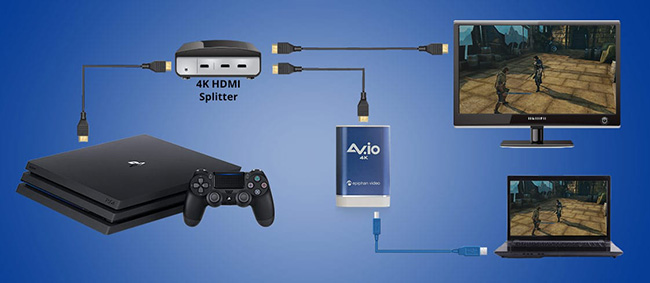
使用PS4 Pro附帶的說明連接電源和網絡電纜。不要將HDMI電纜直接從PS4 Pro連接到電視,而是將其連接到HDMI分配器的輸入端口,然后使用第二根電纜將其中一個分離器的輸出端口連接到電視的HDMI輸入端口。

該圖描繪了將PS4 Pro連接到4K HDMI分配器,然后從分離器連接到4K電視
在繼續之前打開PS4 Pro的電源并進行測試。 (以下步驟假設您的系統已啟動并已登錄。)
重要提示:在PS4 Pro上禁用HDCP
Epiphan的視頻采集器尊重數字版權,不會捕獲受HDCP保護的內容。默認情況下,PS4 Pro會啟用一個設置,強制HDCP用于所有HDMI輸出,無論正在播放什么。
您需要確保在捕獲之前關閉此功能。
第2步:配置PS4 Pro 4K設置
您的PS4 Pro需要配置為使用YUV420,并且在可以捕獲4K之前禁用HDR和深色輸出。
轉到PS4 Pro的系統設置屏幕。
向下滾動并選擇聲音和屏幕選項。
選擇視頻輸出設置。
選擇分辨率并選擇2160p - YUV420(這很重要!)。
在同一視頻輸出設置屏幕中,確保HDR和深色輸出設置為關閉。
檢查您的設置是否如下所示:
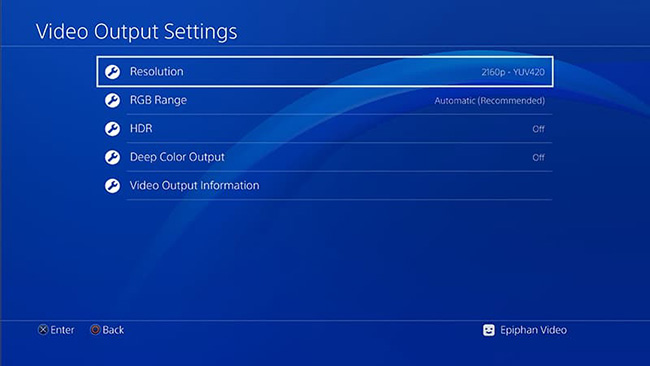
Sony Playstation 4 Pro的屏幕截圖顯示了4K視頻捕獲所需的視頻輸出設置
返回主菜單。
第3步:連接AV.io 4K
將AV.io 4K從HDMI分配器連接到捕獲計算機。
將第三條HDMI電纜連接到HDMI分配器上的另一個輸出端口。
將HDMI的另一端連接到AV.io 4K。
將AV.io 4K附帶的USB 3.0電纜連接到AV.io 4K的底部,另一端連接到捕獲計算機上的USB 3.0端口。
該圖描繪了將HDMI線纜從4K分配器連接到AV.io 4K,然后將USB 3.0線纜從AV.io 4K連接到捕獲筆記本電腦。

AV.io 4K沒有可安裝的驅動程序。將其連接到捕獲計算機時,可以使用屬于操作系統的UVC / UAC驅動程序自動識別它。
第4步:啟動捕獲軟件
此示例使用(OBS Studio 0.16.6)作為捕獲和流媒體軟件。
你為什么推薦我使用OBS?
我們建議使用OBS,因為在我們的測試中,它的延遲低于其他選項。但是,您可以選擇使用任何支持UVC輸入的軟件。通常,這些包括您可以從網絡攝像頭捕獲的任何內容。一些例子是VLC,Skype,Adobe Flash Media Live Encoder,Windows Media Encoder,QuickTime和Wirecast。
啟動OBS Studio。
步驟5:將AV.io 4K添加到捕獲軟件
本教程使用以下捕獲設置(在OBS中配置):
4K UHD(2160p)
30 fps
I420色彩空間
如何選擇要使用的設置?
確定計算機和網絡的更佳視頻速率有點超出了本頁的范圍。您可以從我們的建議開始,觀察您的CPU使用情況(確保它不會太高)并檢查輸出的質量,然后進行調整。此外,OBS提供了一個很好的估算工具,你可以在這里訪問。
要在OBS中配置AV.io 4K:
在OBS Studio窗口底部的“場景”部分中選擇一個場景后,右鍵單擊OBS Studio窗口底部的“源”部分。選擇Add,然后選擇Video Capture Device;將出現“創建/選擇源”對話框。
該圖顯示了如何在OBS Studio中選擇添加視頻捕獲設備
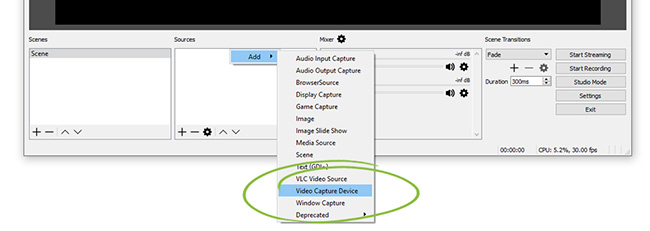
為新源提供名稱(如AV.io 4K),然后單擊“確定”。
設置以下選項:
- 設備:AV.io 4K高清視頻
- 分辨率/ FPS類型:自定義
- 分辨率:3840x2160
- 視頻格式:I420
- 音頻輸出模式:僅捕獲音頻
- 使用自定義音頻設備:已選中
- 音頻設備:AV.io 4K HD Audio
單擊確定。
第6步:配置編碼設置
在OBS中配置編碼設置。本教程使用以下編碼設置:
本教程使用以下捕獲設置(在OBS中配置):
4K UHD(2160p) - 與捕獲幀大小相同
30 fps - 與捕獲幀速率相同
視頻編碼為16000 kb / s
音頻編碼為128 kb / s
如果您沒有一致的16 Mb / s流的上行鏈路帶寬,則可能需要使用與此處顯示的設置不同的設置,或者您可能需要立即錄制并稍后上載而不是實時流式傳輸。
如何選擇要使用的設置?
確定計算機和網絡的更佳視頻速率有點超出了本頁的范圍。您可以從我們的建議開始,觀察您的CPU使用情況(確保它不會太高)并檢查輸出的質量,然后進行調整。此外,OBS提供了一個很好的估算工具,你可以在這里訪問。
配置OBS進行編碼:
單擊OBS Studio窗口更右側的“設置”; “設置”對話框打開。
從左側的選項中選擇視頻。
確保視頻畫布和輸出均設置為3840x2160,幀速率設置為30 fps。
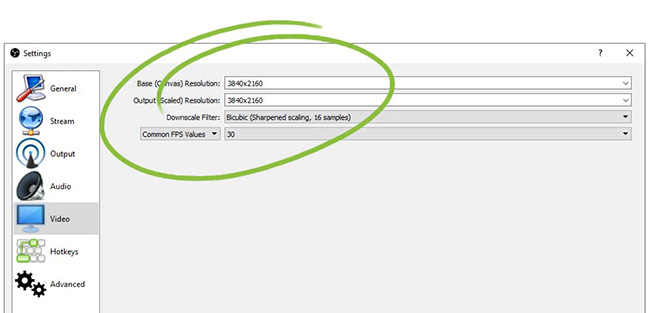
用于4K UHD(3840乘2016)的OBS Studio設置,每秒30幀的視頻編碼。
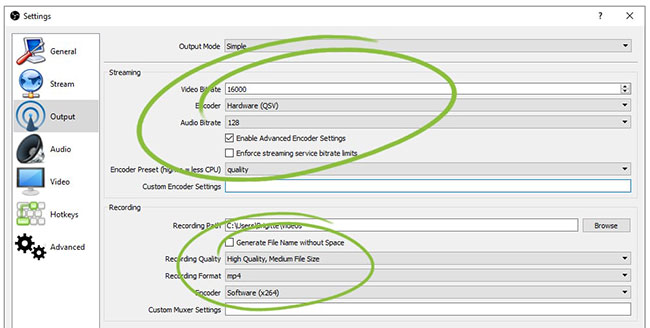
從左側的選項中選擇Output。
設置以下選項:
- 輸出模式:簡單
- 視頻比特率:16000
- 編碼器:硬件(在我們的例子中,QSV)
- 音頻比特率:128
- 編碼器預設:質量(您可能需要選中啟用高級編碼器設置以選擇此項)
流媒體和錄制的OBS Studio設置包括16000 kb / s流和mp4錄制。
在錄制設置中找到您的輸出文件夾,選擇您想要的錄制格式(我通常選擇MP4)。
單擊“確定”保存設置。
第7步:測試捕獲
在實時流式傳輸之前,更好使用您選擇的設置測試捕獲并根據需要調整設置,直到您獲得高質量的記錄,而不是更大化CPU。
通過單擊OBS Studio窗口右側的“開始錄制”來測試錄制。
第8步:在YouTube上制作直播活動
本教程向您介紹如何使用OBS流式傳輸到YouTube,但您可以將實時游戲捕獲,4K PS4錄制或其他錄制的游戲分享到您的編碼軟件支持的任何流媒體服務。
如果您擁有良好信譽的YouTube頻道,則可以制作直播YouTube直播活動,并將您的游戲現場流式傳輸給您的觀眾。
演示如何在YouTube上創建直播活動
A.登錄您的YouTube帳戶,然后轉到my_live_events。
B.單擊右上角的新實時事件按鈕。
C.指定活動的標題,開始日期和時間,描述和關鍵字。
D.單擊“創建事件”。
E.在下一個屏幕上,選擇基本攝取。
F.從下拉列表中選擇4K - BETA選項;文本顯示在此下方,其中包含一堆預先填寫的信息。
G.突出顯示并復制流名稱。
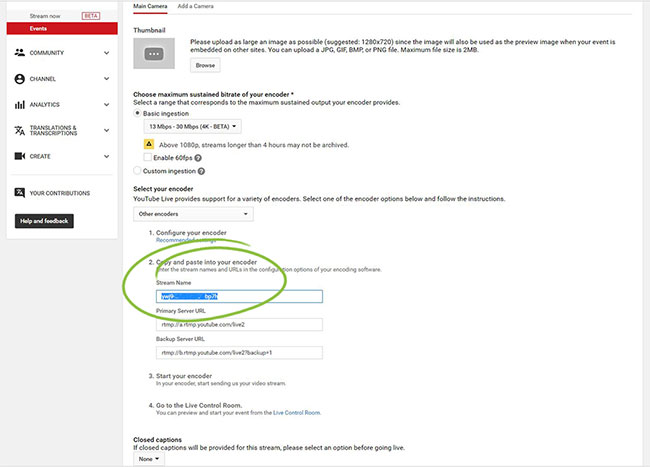
YouTube現已準備好直播。您只需要在OBS中進行設置,然后返回YouTube即可開始工作!
第9步:配置流設置
如果您想直播,請配置您的流媒體服務和詳細信息。
注意:您的更大流比特率取決于您的Internet提供商和您正在使用的流媒體服務的網絡上行鏈路帶寬(例如,YouTube和Twitch的更大吞吐量為18,000 kb / s)。
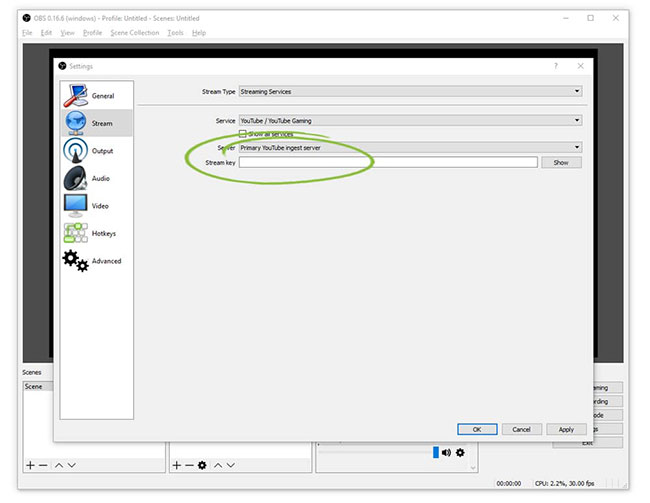
單擊主OBS窗口右下方的“設置”按鈕;出現設置屏幕。
從左側列表中選擇Stream settings選項。
從服務下拉列表中選擇YouTube。
將復制的“流名稱”值(來自YouTube)粘貼到“流”鍵框中。
OBS Studio流媒體設置。粘貼您在此處從YouTube復制的流密鑰。
單擊確定。
第10步:直播您的4K PS4 Pro游戲!
單擊主OBS窗口右下角的“開始流式傳輸”按鈕以啟動實時流。
一切都準備好了你的直播活動!請注意,YouTube可能需要30秒或更長時間來整理您的連接并開始處理數據,因此請確保在上線時間之前準備就緒。
告訴我如何在YouTube上運行我的直播活動
管理您的直播流很容易。
1.返回YouTube(您仍應進入自定義提取頁面)。
2.單擊實時控制室;出現YouTube直播控制室。
3.通過查看Stream Status部分驗證您的流是否正常工作。狀態為綠色并表示GOOD并且正確檢測到流分辨率(2160p)。
4.(可選)使用預覽窗口預覽直播流(如果顯示需要30-60秒,請不要驚慌)
5.準備好后,單擊頁面頂部的“開始流式傳輸”按鈕。
6. YouTube會自動幫助您吸引受眾,但可以通過社交媒體渠道分享您的實時Feed,從而獲得更多分享,喜歡和評論。
7.事件結束后,單擊“停止流式傳輸”。
結果
您現在可以通過PS4 Pro分享現場4K游戲(或高清游戲)的視頻!
如果您發現您的網絡無法維持您選擇的編碼設置,我們建議您設置較低的比特率。如果這還不夠,您可能需要以較小的幀大小直播或首先錄制并在線分享您的錄制內容。嘗試在OBS中使用不同的設置來優化捕獲流媒體質量或錄制。